Indirex Kurulumu ve Chrome Eklentisini Etkinleştirme
Kurulum dosyasından ilk indirmeye kadar bütün adımlar, birkaç dakikada.
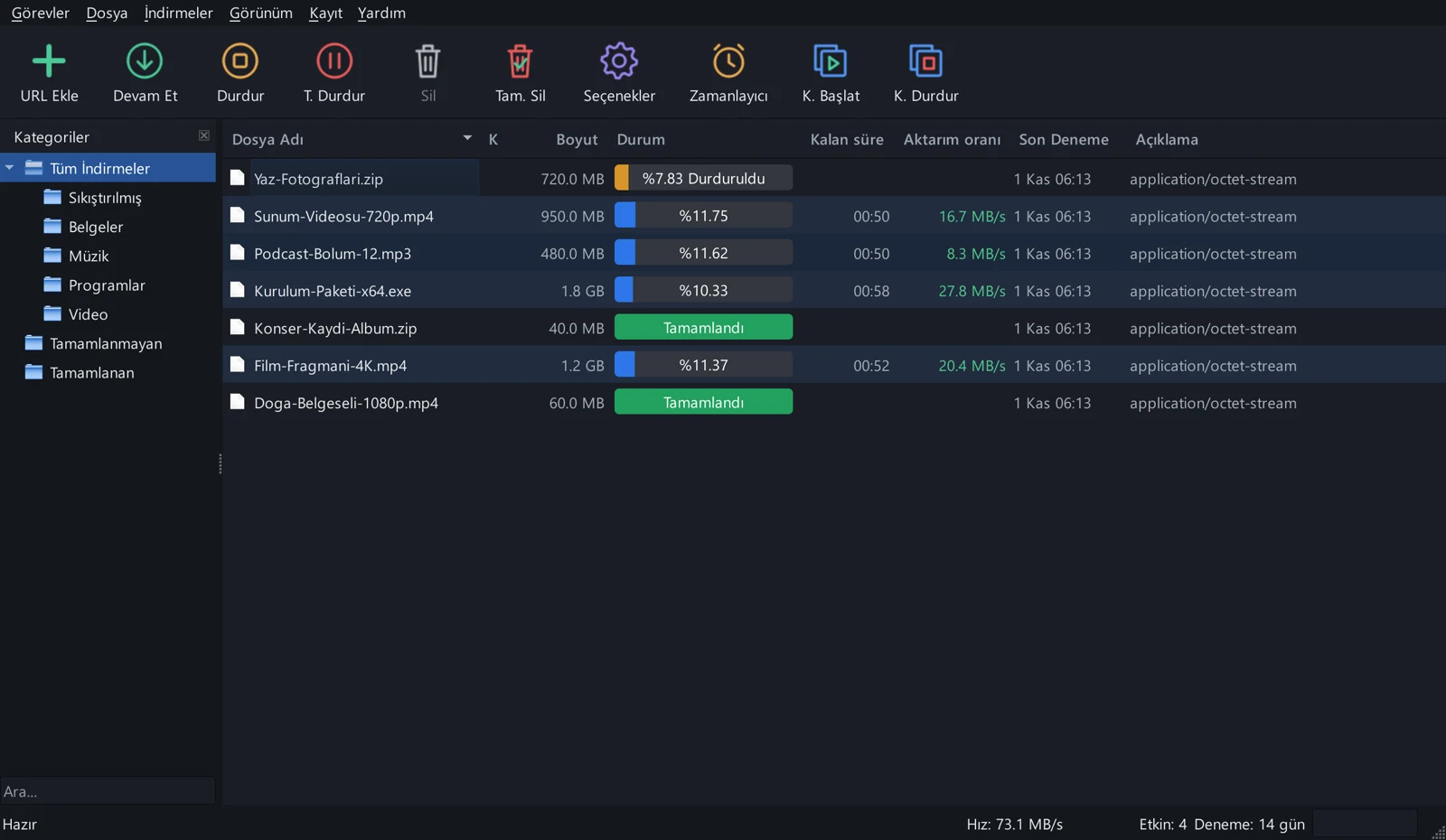
Indirex’i kurmak birkaç dakika sürer. Bu rehberde kurulum dosyasını indirmekten Chrome eklentisini etkinleştirmeye kadar bütün adımları ve karşılaşabileceğiniz Windows uyarısını anlatıyoruz.
1. Kurulum dosyasını indirin
Kurulum dosyasını yalnızca resmî adres olan indirex.shop üzerinden indirin. Başka sitelerde paylaşılan kopyalar değiştirilmiş olabilir.
Sitede kurulum dosyasının SHA-256 özeti de yer alır. İsterseniz indirdiğiniz dosyanın özetini PowerShell’de şu komutla kontrol edebilirsiniz:
Get-FileHash .\Indirex-Kurulum.exe -Algorithm SHA256
Çıkan değer sitedeki değerle aynıysa dosya bozulmadan ve değiştirilmeden size ulaşmış demektir. Komuttaki dosya adını indirdiğiniz dosyanın adıyla değiştirin.
2. Windows uyarısı çıkarsa
Yeni yayınlanan programlarda Windows SmartScreen “Windows bilgisayarınızı korudu” uyarısı gösterebilir. Bu uyarı, programın henüz yeterince indirilmediği anlamına gelir. Dosyayı resmî siteden indirdiyseniz Ek bilgi bağlantısına ve ardından Yine de çalıştır düğmesine basarak devam edebilirsiniz.
3. Kurulumu tamamlayın
Kurulum yönetici izni istemez; program kullanıcı hesabınıza kurulur. Kurulum bitince Indirex açılır. Program varsayılan olarak Windows ile birlikte başlar ve pencereyi kapattığınızda sağ alttaki simge alanında çalışmaya devam eder. Bu ayarı programın seçeneklerinden değiştirebilirsiniz.
4. Chrome eklentisini etkinleştirin
Indirex kurulduktan sonra Chrome, eklentiyi kendisi önerir. Tarayıcının sağ üst köşesinde bir uyarı çıkar; Uzantıyı etkinleştir düğmesine basmanız yeterlidir.
Uyarıyı görmediyseniz eklentiyi Chrome Web Mağazası’ndan elle ekleyebilirsiniz. Mağaza bağlantısı indirex.shop sayfasında yer alır.
5. İlk indirmeyi deneyin
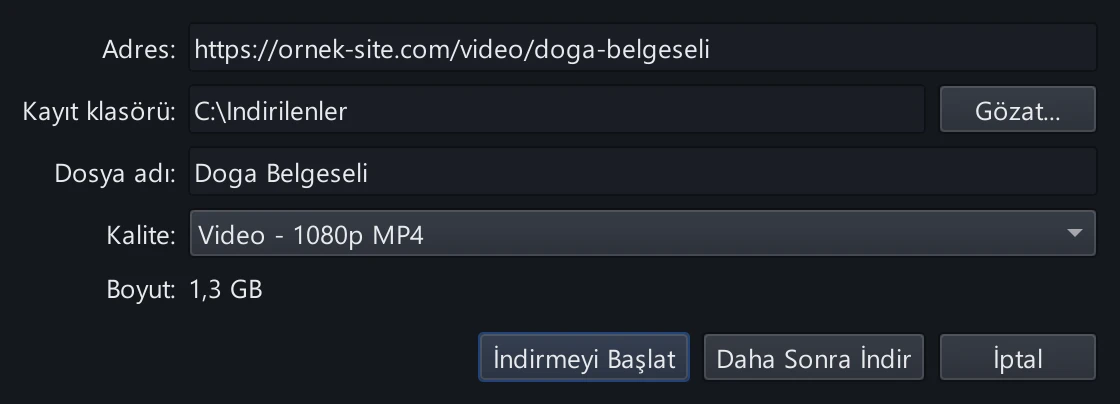
Eklenti etkinleştikten sonra tarayıcıda bir indirme başlattığınızda Indirex’in indirme penceresi açılır. Burada dosyanın kaydedileceği klasörü, video ise kalitesini, resim ise formatını seçip Başlat’a basarsınız. İndirme sürerken pencereyi gizleyebilirsiniz; indirme bitince Indirex size haber verir.
Sık sorulan sorular
Deneme süresi için internet gerekir mi?
Evet. Deneme süresi başlatılırken ve lisans kontrolü sırasında internet bağlantısı gerekir.
Eklenti Edge’de çalışır mı?
Eklenti Chrome Web Mağazası’nda yayındadır. Chrome dışındaki tarayıcılarda çalışması garanti edilmez.
Programı nasıl güncellerim?
Indirex yeni sürümleri kendisi kontrol eder ve güncelleme olduğunda size bildirir. Ayrıca bir şey indirmenize gerek kalmaz.